
Quickstart: Installation der App und Anbindung an INDEMA
1. App herunterladen
Laden Sie sich die Inventar-App als .zip-Datei auf Ihr Mobile Device. Den dafür nötigen Link erhalten Sie von uns.
2. App installieren
Die heruntergeladene Datei müssen Sie zunächst entpacken, klicken Sie hierzu auf die Datei. Anschließend wird die entpackte apk.-Datei mit einem weiteren Antippen installiert. Ggf. erscheint eine Meldung, dass Dateien aus unbekannter Quelle nicht installiert werden können, hier bitte im Android-Dialog auf Einstellungen gehen und die Installation manuell erlauben. Nach der Installation kann die App geöffnet werden.
Da die App noch nicht mit einem INDEMA-System verbunden ist, erscheint standardmäßig der Hinweis auf eine fehlende Lizenz.

3. App via QR-Code verbinden
Verbinden Sie die App nun über den Barcode-Scan. Ihr Mobilgerät oder Tablet wird dazu gewisse Berechtigungen abfragen. Diese dienen nur dem Betrieb der App, um zum Beispiel die Kamera zum Scannen zu verwenden. Bitte erteilen Sie deshalb die benötigten Berechtigungen.


Wenn Sie die Berechtigungen erteilt haben, schaltet sich die Kamera ein. In INDEMA navigieren Sie nun oben rechts zu Accounteinstellungen  →
→  und öffnen die entsprechende Seite. Dort finden Sie den entsprechenden QR-Code.
Als Admin können Sie außerdem die App-Anbindung für bestimmte Personen vornehmen. Dazu navigieren Sie über Bestand → Personen zum gewünschten Eintrag. Den QR-Code finden Sie im Bearbeiten-Bereich  .
.
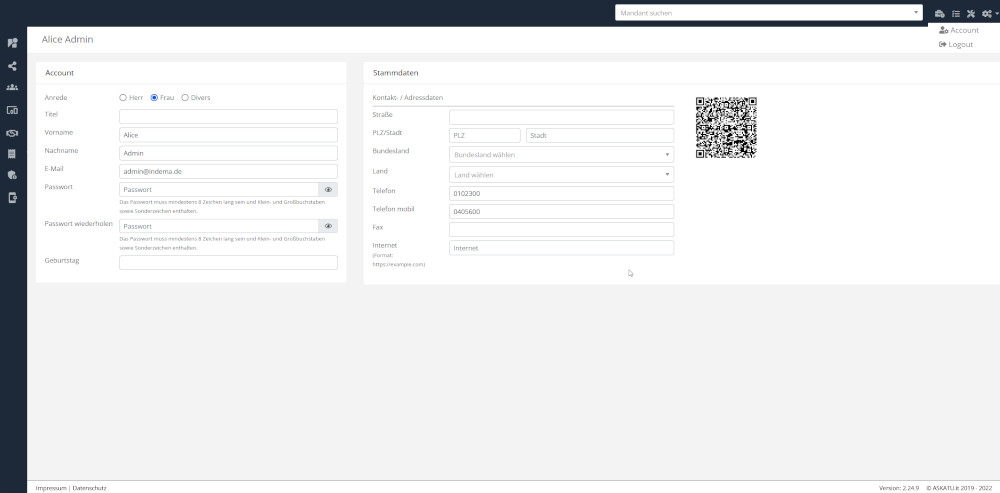
Ihr Tablet oder Mobilgerät muss online sein, um sich mit INDEMA verbinden zu können. Falls Sie die App offline gestartet haben, müssen Sie die App nach dem Aktivieren des Internetzugangs noch einmal neustarten.
Wenn Sie den QR-Code mit Ihrem Mobilgerät oder Tablet gescannt haben, erscheint der grüne Hinweis, dass die App aktiv ist. Danach werden die einzelnen Datentypen synchronisiert, die Anzahl ändert sich entsprechend der im INDEMA-System hinterlegten Einträge.
Der grüne Balken läuft dabei weiter nach rechts. Wenn er komplett nach rechts gelaufen ist, ist die Anbindung komplett.
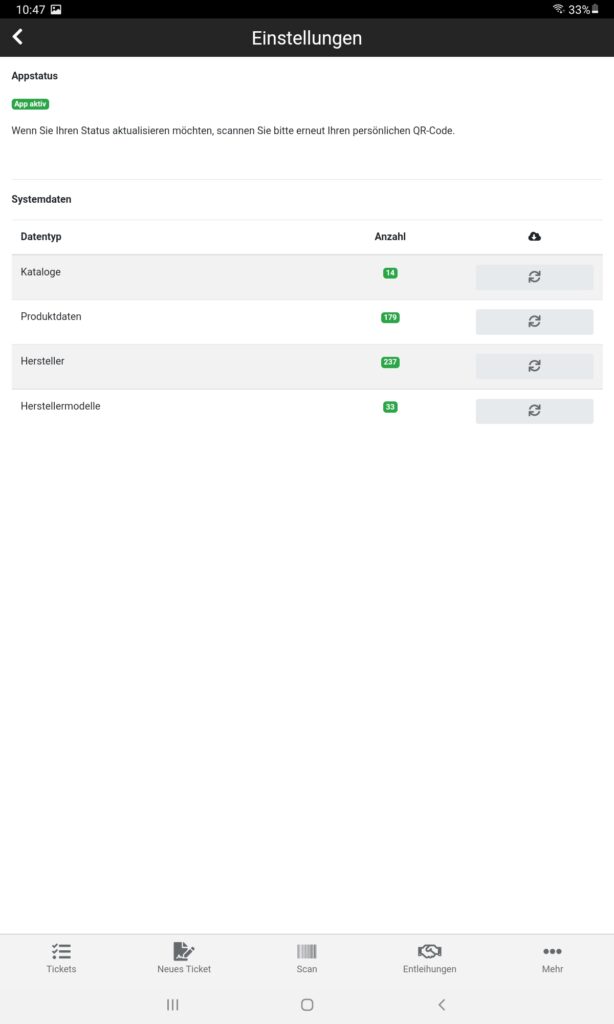
In diesem Bereich der Einstellungen können die INDEMA-Stammdaten jederzeit manuell synchronisiert werden. Im laufenden Betrieb synchronisieren sich die Daten in regelmäßigen Abständen, wenn das mobile Device mit dem Internet verbunden ist.
Nach der Erstsynchronisation sollten Sie die Daten nochmals mit einem Klick auf das Kreis-Symbol manuell aktualisieren. Nach dem Wechsel zurück zum Startbildschirm ist erkennbar, dass die App eingerichtet und mitsamt allen Funktionen einsatzbereit ist.
Nun können Sie die App nutzen – mehr darüber erfahren Sie im Artikel Erste Schritte in der App.