
Quickstart: Erste Schritte in der App
1. Einrichtungsdaten laden
Um einen neuen Inventargegenstand zu erfassen, gehen Sie folgendermaßen vor. Zuerst öffnen Sie über „mehr“ unten rechts die Einstellungen und tippen dort auf „Download“ am oberen Bildschirmrand. Über „Einrichtungsdaten laden“ suchen Sie die Einrichtung, für die Sie Inventar erfassen wollen. Ihnen wird nun in Grün angezeigt, wie viele Räume und Gebäude geladen wurden.
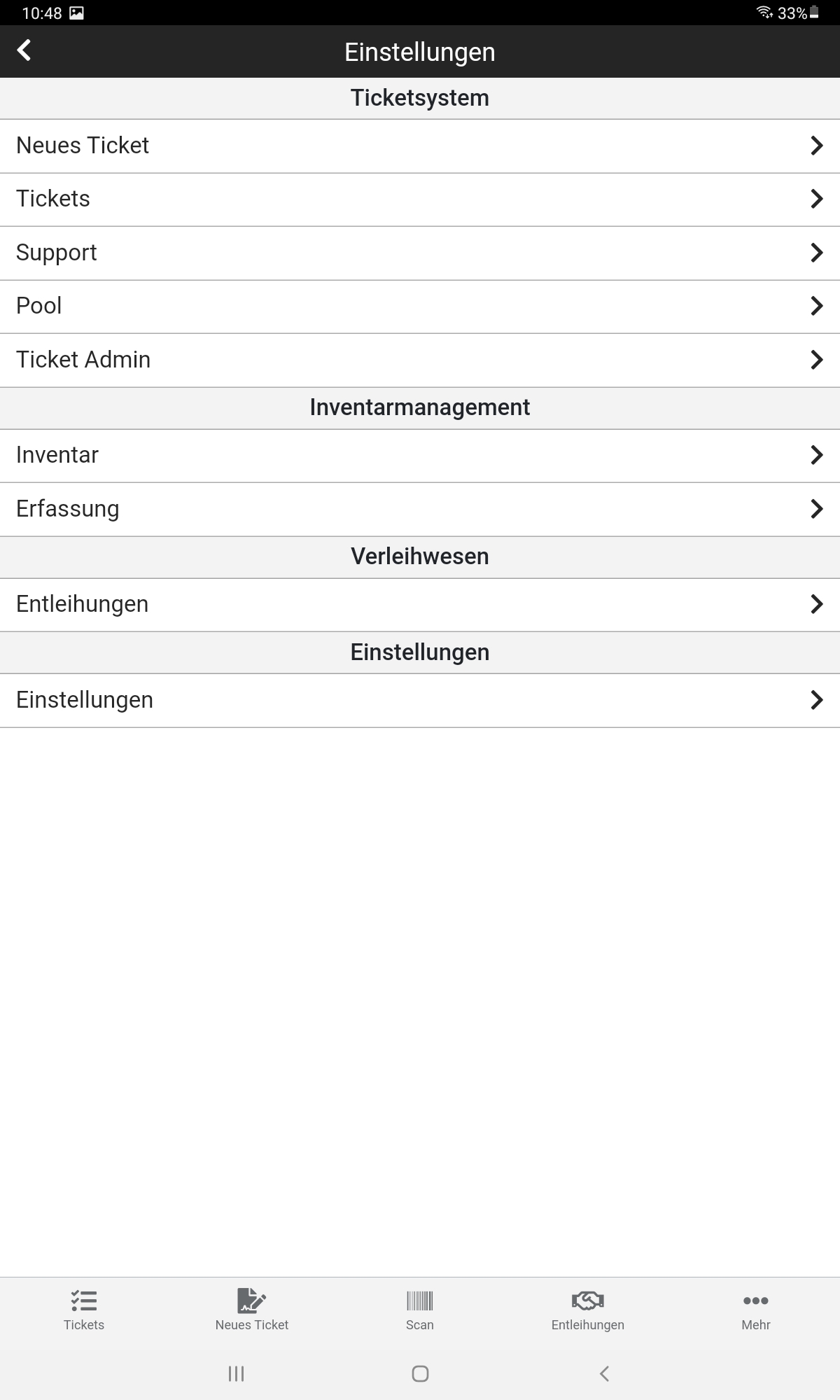
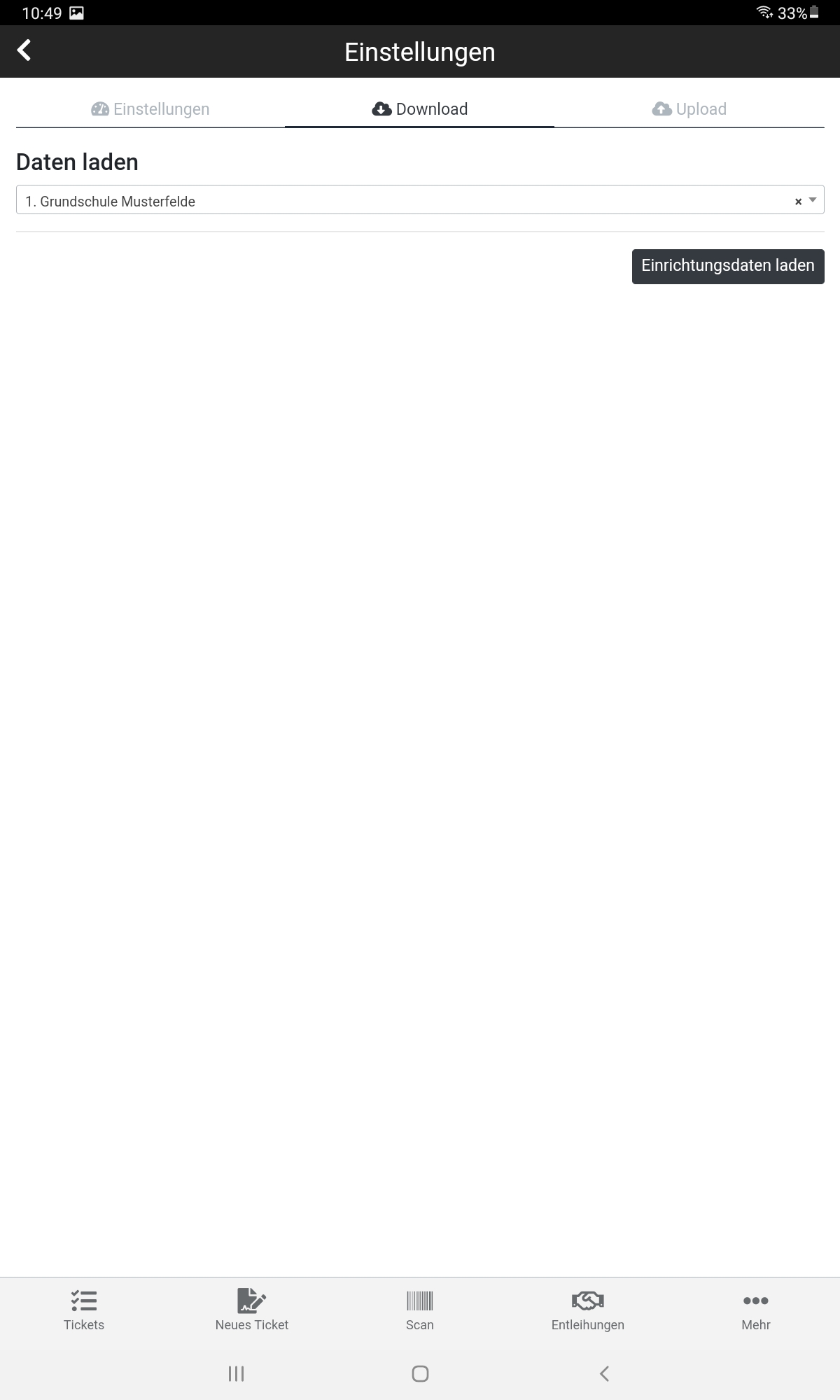
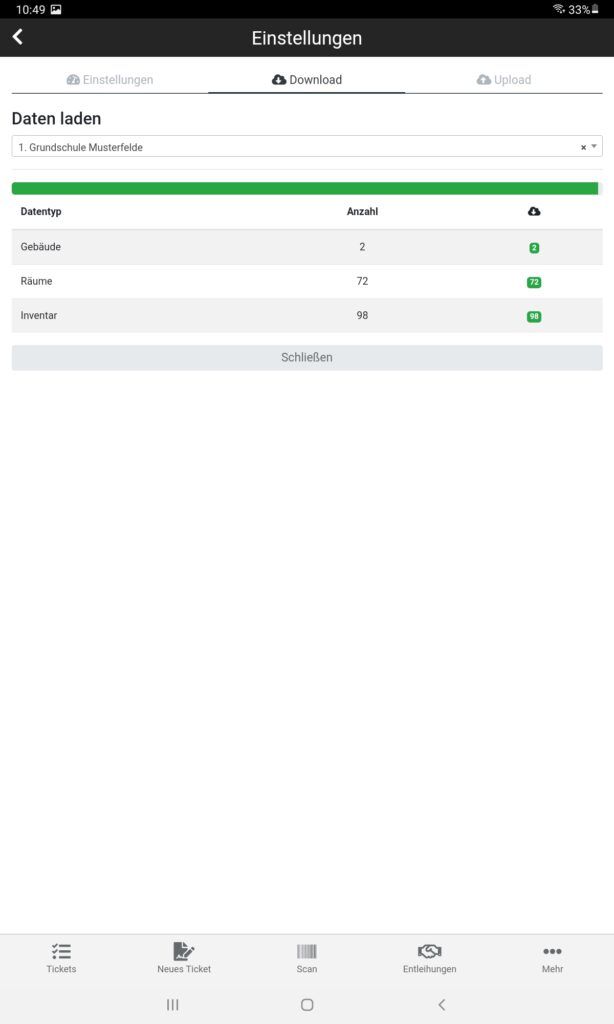
Nun wechseln Sie via „mehr“ unten rechts zur Erfassung. Dort wählen Sie das Gebäude aus, für das Sie Inventar erfassen möchten. Alternativ können Sie auch ein Gebäude anlegen.
Nachdem Sie das Gebäude ausgewählt haben, wählen Sie nun den gewünschten Raum und klicken auf „Bearbeiten“. Es erscheint eine Übersicht zu den Raumstammdaten, die Sie bearbeiten können.
2. Inventar erfassen
Mit einem Klick auf  können Sie sich das vorhandene Inventar anzeigen lassen.
Neues Inventar erfassen Sie über  .
.
Das Erfassen funktioniert auf verschiedene Arten:
- Mit Speichern und neu öffnet sich nach dem Speichern direkt eine neue Eingabemaske für den nächsten Gegenstand.
- Mit Speichern und kopieren öffnet sich nach dem Speichern direkt eine neue Eingabemaske für den nächsten Gegenstand – diese ist entsprechend mit den bereits erfassen Werten des vorherigen Gegenstands vorbelegt.
- Mit Speichern wird der Eintrag gespeichert.
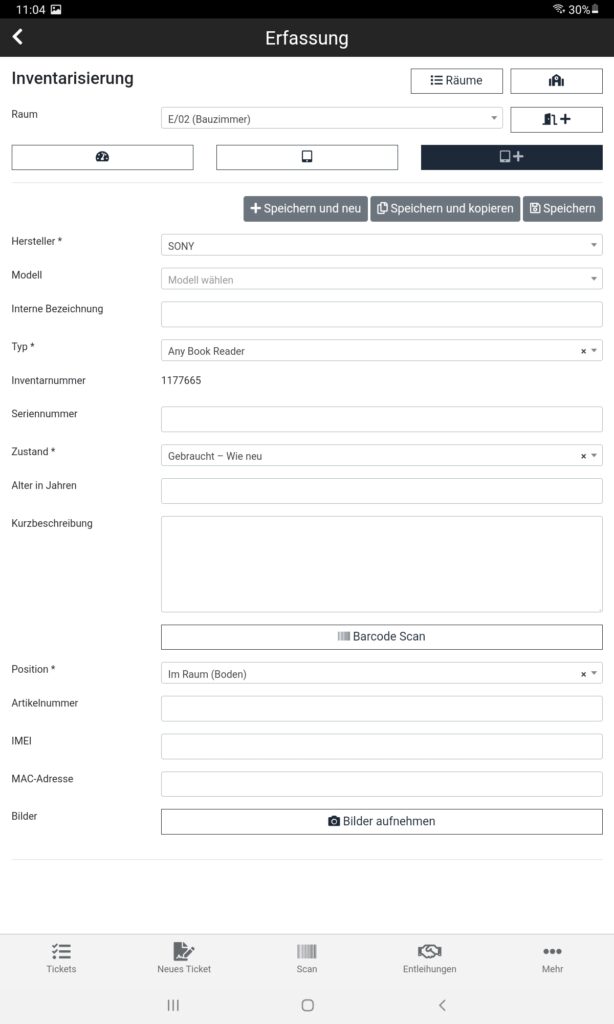
Achtung
Ein Foto kann erfasst werden, nachdem der Eintrag gespeichert wurde. Vorher ist dieser Bereich mit dem entsprechenden Hinweis „geblockt“.
3. Daten hochladen
Nach dem Erfassen können Sie unter „Einstellungen“ über  die Daten an INDEMA senden und synchronisieren.
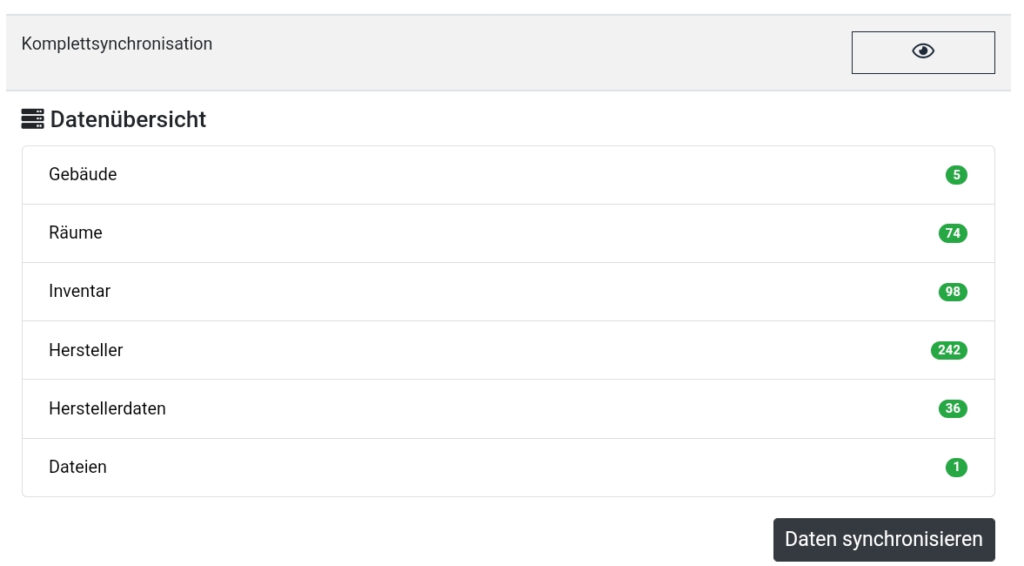
Mit Klick auf  sehen Sie für jeden Eintrag, welche Daten abgeglichen bzw. übermittelt werden.