Ticketerstellung und -verwaltung via App
In diesem Artikel lernen Sie, welche Möglichkeiten die App bietet, um Tickets zu erstellen und zu verwalten.
Ticketerstellung
Grundsätzlich gibt es zwei Wege, Tickets zu erstellen:
- über den Barcode-Scan (dies ist einfachste und daher von uns empfohlene Methode) auf der Startseite oder über Inventar → Barcodescan, über die Inventarsuche und die Inventarnummer oder die Inventarsuche über Einrichtung, Gebäude und Raum
- über den Button „Tickets“
Hinweis
Die unter dem Ticket-Button zur Verfügung gestellten Formulare können Admins in INDEMA unter  Einstellungen → Ticketsystem konfigurieren. Das genaue Vorgehen ist beschrieben im Artikel zum INDEMA-Ticketsystem.
Ticketerstellung via Inventar bzw. Barcode-Scan
Wenn Sie ein Ticket erstellen möchten, können Sie dies direkt über die Startseite tun. Dort finden Sie auf der Seite unter „Tickets“ den Punkt „Neues Ticket“ und den zugehörigen Button „Code-Scan“. Die Startseite erreichen Sie mit Klick auf das Indema-Logo oben links.

Alternativ können Sie den Button „Inventar“ unten rechts drücken. Dort scannen Sie den QR-Code des entsprechenden Gegenstands und gelangen dann zur jeweiligen Inventarseite, auf der Sie mit dem Reiter „Ticket“ ein entsprechendes Ticket erstellen können.
Eine Auswahl des Inventargegenstands kann auch über die freie Suche und die Inventarnummer erfolgen oder über die Einrichtung, das Gebäude und den Raum. In beiden Fällen gelangen Sie ebenfalls zu einem Ticket-Reiter.
Ticketerstellung über „Tickets“-Button
Mit Klick auf den „Tickets“-Button gelangen Sie zu einer Übersicht über die von Ihrem INDEMA-Admin hinterlegten Kontaktformulare. Hier wird der Inventargegenstand je nach Formular in der Regel während des Ausfüllens ausgewählt.
Ticketverwaltung
Auf der Startseite, die Sie beim Start der App sehen und auf die Sie mit einem Klick auf das Indema-Logo oben links gelangen, finden Sie auch die Möglichkeit, Ihre gesendeten Tickets einzusehen. Es wird Ihnen angezeigt, wie viele Tickets Sie erstellt haben. Mit einem Klick auf die entsprechende Zeile öffnet sich die Detailansicht zu den Tickets. Dort sehen Sie den aktuellen Bearbeitungsstatus.
Hier können Sie wiederum mit einem Klick auf ein Ticket noch weiter ins Detail gehen.
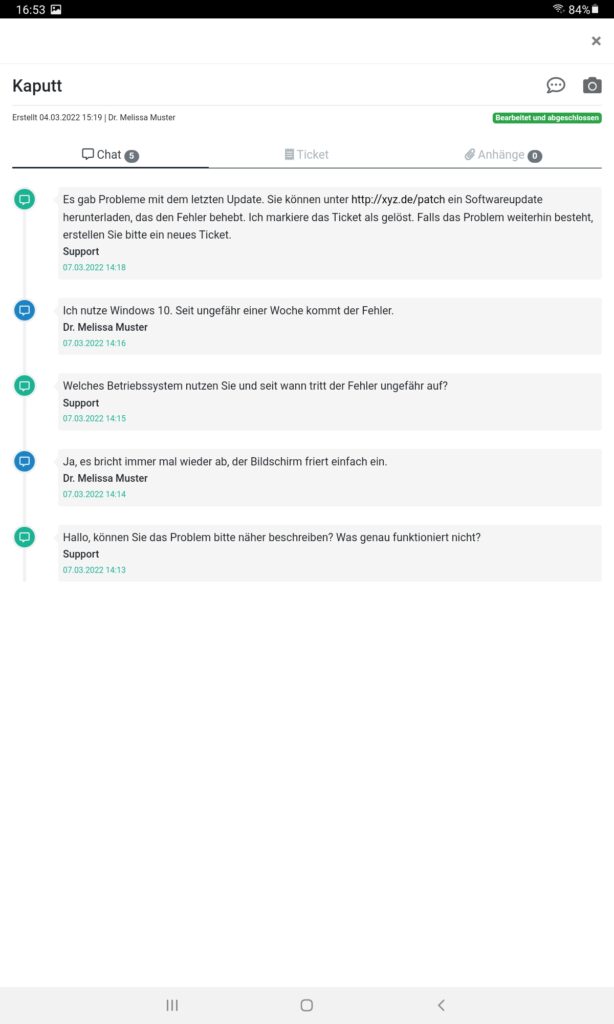
In der Detailansicht finden Sie:
- den Nachrichtenverlauf mit Ihren gesendeten Nachrichten und denen des Supports → hier können Sie auch weitere Nachrichten schreiben
- die mit Ihrem Ticket übermittelten Kontakt-, Standort- und Gerätedaten
- eventuell mitgesendete Anhänge
Tipp!
Auf der Ticketseite haben Sie jederzeit die Möglichkeit, Bilder an den Support zu senden. Nutzen Sie dafür einfach den Fotoapparat-Button: 
Tickets zu ausgeliehenen Inventargegenständen erstellen
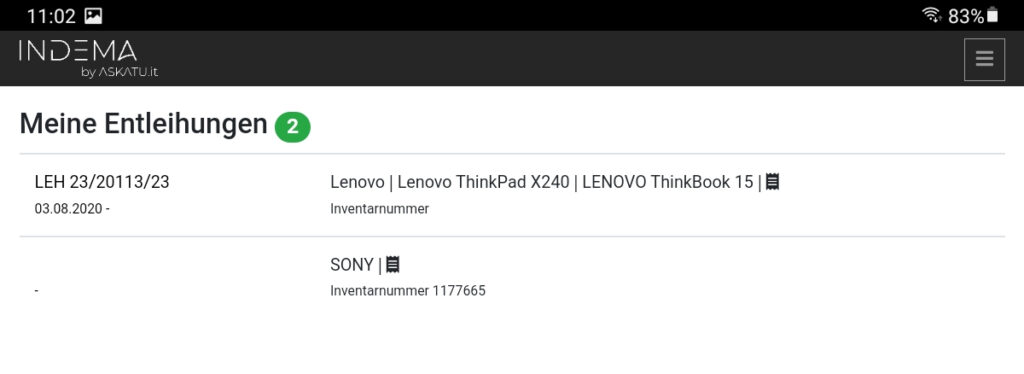
Auf der App-Startseite werden alle entliehenen Gegenstände unter „Meine Entleihungen“ aufgeführt. Auf der Detailseite zum jeweiligen Entleihungsvorgang ist es möglich, ein entsprechendes Ticket zu verfassen, das automatisch dem entliehenen Gegenstand zugeordnet wird.