
Ticketsystem
Über das Ticketsystem ist es Servicemitarbeitern, IT-Verantwortlichen vor Ort und Anwendern (Lehrer, Eltern, Schüler, Verwaltung) möglich, Tickets bei Problemen und Fragen zu erstellen. Hier erfahren Sie mehr zu Einrichtung, Konfiguration und Nutzung des Ticketsystems durch Admins und sonstige Backend-Nutzer.
Ticketformulare und Einstellungen
Über  Einstellungen → Ticketsystem gelangen Sie in den Bereich, in dem Sie die Ticketformulare erstellen und bearbeiten und die allgemeinen Ticketeinstellungen vornehmen können.
Ticketformulare
Ticketformulare steuern die Art und Weise, wie Tickets erstellt werden können. Je nach Ticketanlass und Ersteller können verschiedene Eingabemasken für Tickets angeboten werden.
In der Startseite des Ticketsystems werden Ihnen die verschiedenen Ticketformulare angezeigt. Sie können neue Ticketformulare via  erstellen oder vorhandene Ticketformulare löschen oder bearbeiten
  .
.
Beim Erstellen oder Bearbeiten sehen Sie auf der linken Seite allgemeine Angaben, mit denen Sie die Systemintegration des Formulars bestimmen. Um das Aussehen und die Eingabemaske des Ticketformulars anzupassen, nutzen Sie die Formularkonfiguration auf der rechten Seite.
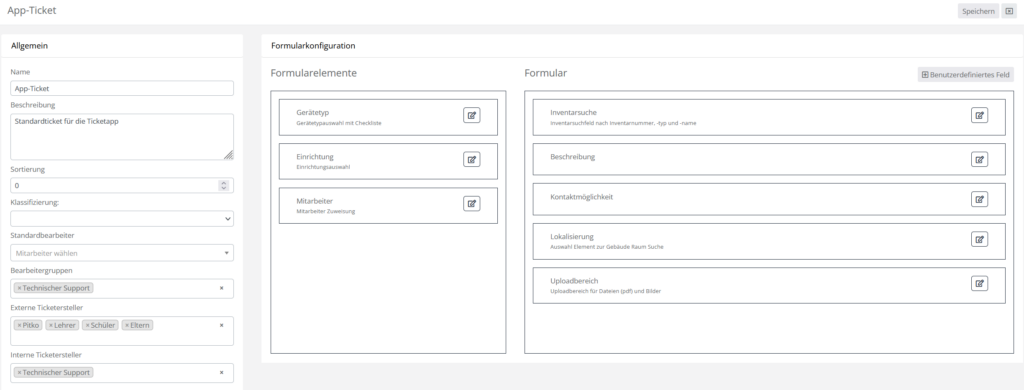
Allgemein
- Name und Beschreibung: diese beiden Felder benennen und erläutern das Ticketformular
- Sortierung: ordnet die Ticketformulare bei der Anzeige mehrerer Ticketformulare
- Klassifizierung: ordnet das Ticket einer bestimmten Klasse zu, was besonders bei der späteren Auswertung des Ticketaufkommens hilfreich sein kann (z. B. Tickets zu Updates, Schäden oder Wartungen)
- Standardbearbeiter: diesem Mitarbeiter wird ein neues über dieses Formular erstelltes Ticket automatisch zugewiesen
- Bearbeitergruppen: regelt, dass nur Mitarbeiter, die Mitglieder der gewählten Bearbeitergruppen sind, auf das Ticket zugreifen können
- Externe Ticketersteller: regelt, wer das entsprechende Ticket erstellen kann bzw. das Ticketformular angezeigt bekommt (siehe Hinweis)
- Interne Ticketersteller: regelt, wer das entsprechende Ticket erstellen kann bzw. das Ticketformular angezeigt bekommt (siehe Hinweis)
Hinweis
Das System unterscheidet nach „externen“ und „internen“ Personen. Extern bezieht sich auf Eltern oder Lehrer, die über Bestand  → Personen im System gespeichert sind. Personen, die mit INDEMA arbeiten und das System konfigurieren, werden über Bestand → Mitarbeiter verwaltet.
Formularkonfiguration
Mithilfe der Formularkonfiguration bestimmen Sie, welche Angaben über ein Ticketformular übermittelt werden können. Standardmäßig sind die Felder „Beschreibung“ und „Kontaktmöglichkeit“ hinterlegt. Per Drag-and-Drop können Sie weitere Felder von der linken Formularelemente-Spalte in die rechte Spalte (Formular) ziehen. Sie finden bei den einzelnen Feldern jeweils kurze Beschreibungen, welche Daten übermittelt werden können, wenn Sie die Elemente in das Formular integrieren.
Auch die vorgefertigten Elemente für das Kontaktformular können Sie mit individuellen Beschreibungen und Namen versehen und ihnen zum Beispiel die Eigenschaft „Pflichtfeld“ zuweisen. Ein Ticket kann danach erst erstellt werden, wenn das Feld ausgefüllt wurde.
Sie können mithilfe des entsprechenden Buttons oben rechts auch ein „benutzerdefiniertes Feld“ anlegen.
- Im Titel geben Sie den Namen ein, der im Reiter erscheinen soll.
- Die Beschreibung legt den Zweck des Feldes dar.
- Beim Typ können Sie definieren, wie das Feld aussehen soll. Neben Text (kleineres Feld) und Textfeldern (größerer Textbereich) gibt es auch Checkboxen und Radiobuttons oder Auswahllisten. Bei den beiden letzteren Typen müssen Sie zusätzlich Werte definieren, die ausgewählt werden können.
Das entsprechend konfigurierte Ticketformular finden Sie über das Dashboard unter „Meine Tickets“, wenn Sie auf „Neu“ gehen und dann ein entsprechendes Ticket erstellen. Wenn der entsprechende Bereich nicht auffindbar ist, müssen Sie den Ticket-Bereich ggf. über  → Meine Tickets für das Dashboard aktivieren.
Hinweis
Wenn sich Ihre Ansicht unterscheidet und Sie den Bereich „Meine Tickets“ weder sehen noch einschalten können, sind eventuell nicht als INDEMA-Mitarbeiter eingeloggt, sondern als externe Person mit einer anderen Ansicht.
Ticketeinstellungen
Über den Reiter „Einstellungen“ legen Sie die E-Mail-Anbindung und die entsprechende Erscheinungsweise von Mailtexten u. Ä. fest.
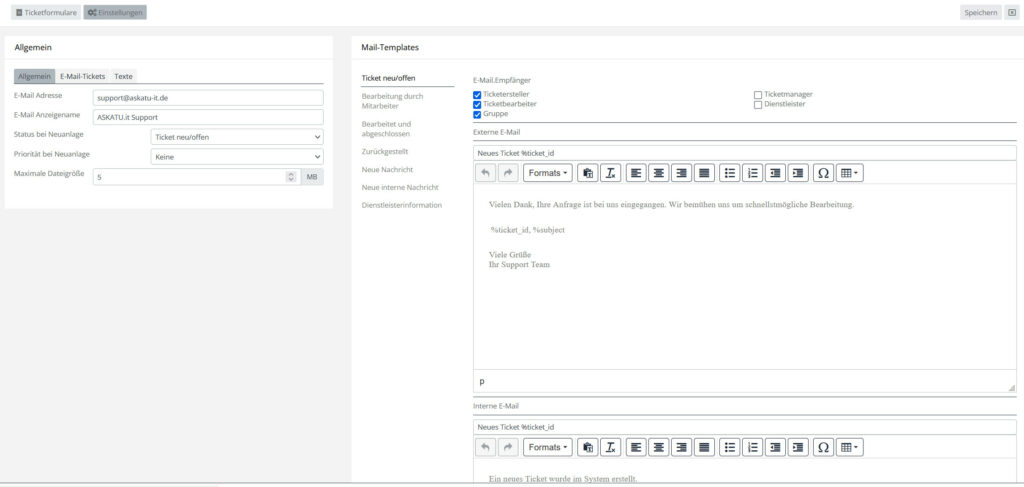
Auf der linken Seite finden Sie drei Reiter:
- Allgemein: Hier geben Sie an, welche Mailadresse als Absendeadresse der über INDEMA verschickten Mails verwendet und welcher Absendename angezeigt werden soll.
- Mit dem Status bei Neuanlage wird für alle Tickets im System festgelegt, welchen Status sie beim Erstellen erhalten sollen.
- Genauso verhält es sich mit der Priorität bei Neuanlage. Beide Einstellungen gelten also nicht nur für E-Mail-Tickets, sondern für das gesamte Ticketsystem.
- Die maximale Dateigröße gibt an, wie groß die Anhänge von Tickets sein dürfen.
- E-Mail-Tickets: Mit den hier einzugebenden Daten können Sie die Verarbeitung von Anfragen per E-Mail über Ihren Server konfigurieren – Tickets können dann auch per Mail erstellt werden.
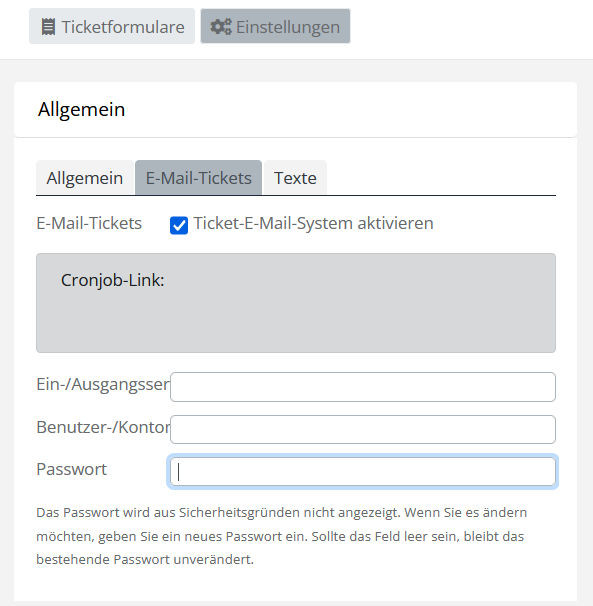
- Texte: Hier wird die Standardnachricht definiert, die erscheint, wenn ein Ticket erstellt wurde
Auf der rechten Seite werden Mailvorlagen verwaltet und es wird festgelegt, wer welche Mails erhält, wenn zum Beispiel der Status eines Tickets geändert wird. Für die verschiedenen Mail-Templates lassen sich die Empfänger mit Häkchen festlegen.
- Gruppe: Wenn das Ticket über das Ticketformular einer Gruppe zugeordnet worden ist, erhalten alle Gruppenmitglieder eine entsprechende Benachrichtigung.
- Ticketmanager: Wenn ein Mitarbeiter über → Mitarbeiter → die Nutzerrolle „Ticketmanager“ zugewiesen bekommt, erhält er die entsprechenden Benachrichtigungen, wenn der Haken in den Ticketeinstellungen gesetzt ist.
- Dienstleister: Wenn dem Ticket (s. u. unter Tickets) ein Dienstleister zugewiesen wurde, wird er per E-Mail über Statusänderungen informiert, wenn der Haken entsprechend gesetzt ist.
Bei den Vorlagetexten unterscheidet das System „extern“ und „intern“, was wieder mit den bereits angesprochenen Gruppen zu tun hat. Mitarbeiter, die in INDEMA Tickets bearbeiten, erhalten interne Mails mit den darin hinterlegten Texten. Ticketersteller, wie zum Beispiel Eltern oder Lehrer, erhalten die bei „Externe E-Mail“ hinterlegten Texte.
Tickets
Die Tickets in INDEMA werden über  → Tickets gemanagt. Die Menüunterpunkte entsprechen dabei im Moment den Reitern auf der Ticketseite. Die einzelnen Reiter dienen im Großen und Ganzen vor allem dazu, eine bessere Übersicht und Sortierbarkeit zu schaffen und ermöglichen auch die Auswertung des Ticketaufkommens.
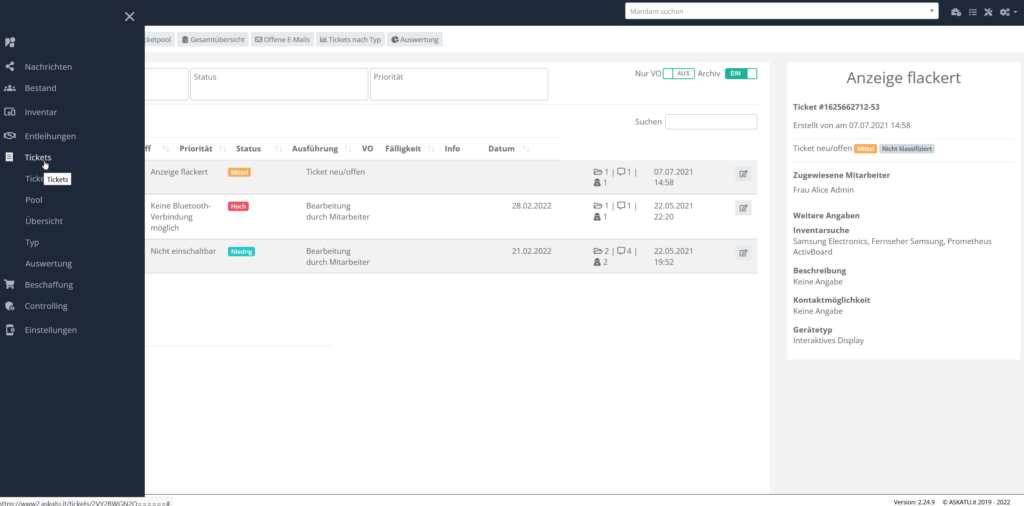
Über den Reiter „offene E-Mails“ können eingegangene E-Mails als Ticket übernommen werden. Dies funktioniert für alle eingehenden Mails, sofern der E-Mail-Empfang bei den Ticketeinstellungen unter E-Mail-Tickets eingerichtet wurde.
In der Übersicht werden alle relevanten Details der angezeigten Tickets dargestellt, so auch die Anzahl der Dateien und internen und externen Nachrichten (visualisiert über die Datei- und Sprechblasensymbole).

Die Tickets können über aufgerufen und bearbeitet werden.
In der Detailübersicht können verschiedene Dinge eingesehen und bearbeitet werden.
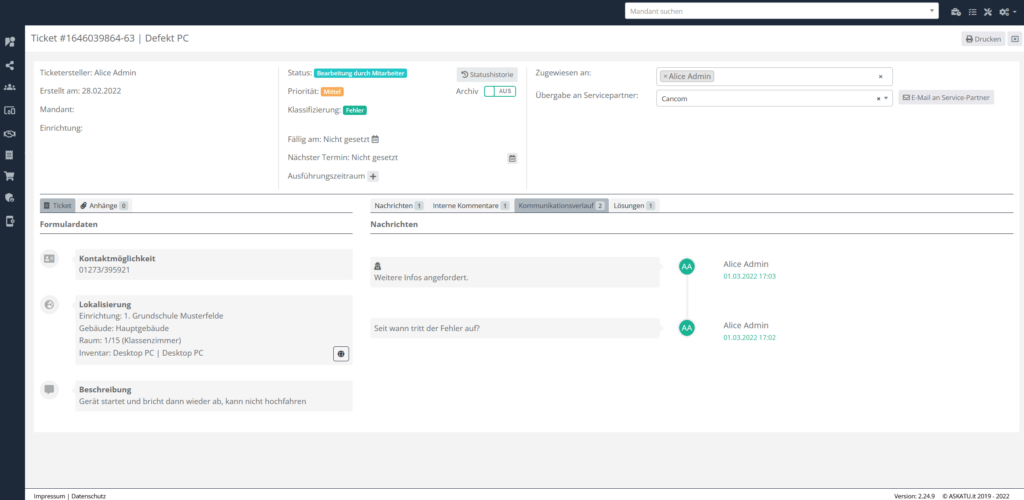
Ticket-Detailansicht oberer Bereich
- Im oberen Bereich links finden Sie Informationen zum Tickersteller, zum Erstellungsdatum, zum Mandant und zur Einrichtung.
- Oberer Bereich Mitte: die Bearbeitung erfolgt hier per Klick auf den jeweiligen Eintrag, das Schließen funktioniert ebenso
- Status: der Status des Tickets kann hiermit geändert werden
- Statushistorie: zeigt alle bisher erfolgten Statusänderungen und deren Datum
- Klassifizierung: klassifizierte Tickets ermöglichen eine spätere Auswertung, um nach Art und Anzahl von Ticketklassen differenzieren zu können
- Priorität: die Priorität kann hiermit entsprechend angepasst werden
- Fällig am: der Termin, bis zu dem das Ticket bearbeitet werden soll
- Ausführungszeitraum: von wann bis wann die Problemlösung erfolgen soll
- Statushistorie: Hier können Sie alle Statusänderungen in der Vergangenheit nachvollziehen
- Archiv: archiviert das Ticket, sodass es in der Übersicht nur eingeblendet wird, wenn die dortige Funktion „Archiv ein“ aktiviert ist
- Oberer Bereich rechts
- Zugewiesen an: hiermit kann der Bearbeiter geändert werden, es können ebenso weitere Bearbeiter hinzugefügt werden
- Übergabe an den Servicepartner: Sie können die Daten des Tickets, den Kommunikationsverlauf und die Anhänge an einen hinterlegten Dienstleister senden. Generell wird bei einer Dienstleisterauswahl im Übergabefeld der Dienstleister für das Ticket hinterlegt. Er erhält dann eine E-Mail bei Statusänderungen, wenn dies in den Ticketsystemeinstellungen so konfiguriert wurde.
- Reparaturauftrag: Sie können einen Reparaturauftrag erstellen, der für den jeweiligen Gegenstand auf dessen Inventardetailseite unter dem Reiter
 zu finden ist
Ticket-Detailansicht unterer Bereich
Auf der linken Seite wird das Ticket angezeigt, Sie finden dort auch alle zugehörigen Anhänge. Über die Ticketansicht können Sie sich die Inventarseite des betroffenen Gegenstands anzeigen lassen, außerdem können Sie weitere Anhänge hinzufügen.
In der Mitte sehen Sie den Nachrichtenverlauf und können sich die Lösung für das Problem anzeigen lassen, wenn diese hinterlegt wurde.
Auf der rechten Seite können Sie Nachrichten, interne Kommentare oder Lösungen zu einem Ticket verfassen.