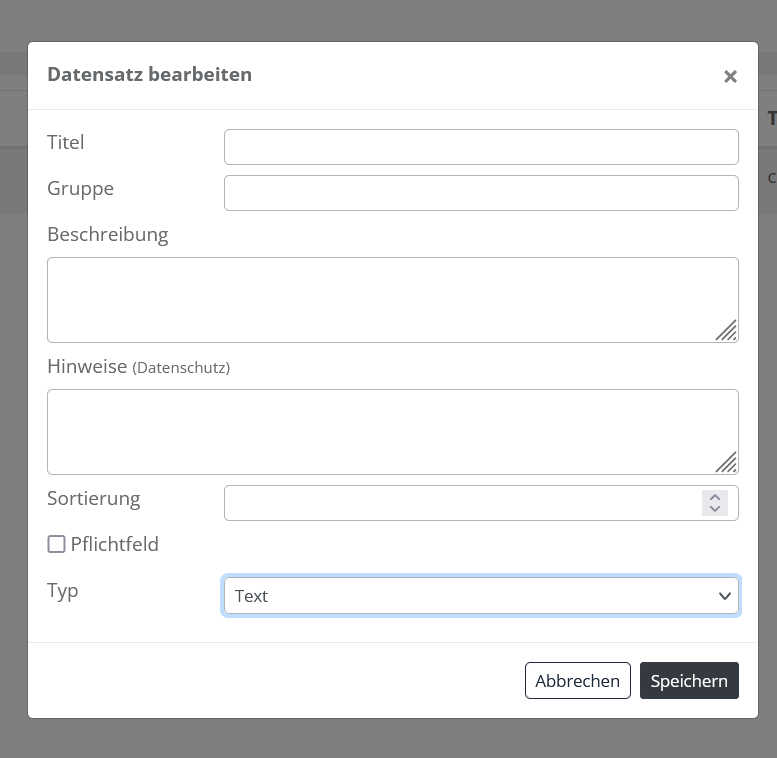
In INDEMA beginnt alles mit dem Dashboard, deshalb finden Sie anbei eine Übersicht, was Sie wo finden. Auf der Startseite werden Ihnen als Admin verschiedene Übersichten angezeigt, weitere Felder können Sie über die Konfiguration des Dashboards hinzufügen.
Hinweis
Die Übersicht bzw. das Aussehen des Dashboards ändert sich entsprechend Ihrer Nutzerrolle im System. Für einen Projektmanager im Backend sieht die Software anders aus als für die Verwaltung im Frontend.
Im Detail
Dashboard (Home-Button)
Nachrichten
Bestand
Inventar
Entleihungen
Tickets
Beschaffung
Controlling
Einstellungen
Projektzeiten erfassen
Taskboard
Konfiguration Dashboard
Accounteinstellungen und Logout
2. Das System einrichten
Um das System für die tägliche Arbeit grundlegend zu konfigurieren, müssen die Bereiche Mandanten und Einrichtungen gepflegt und eingerichtet werden.
2.1 Bestand
2.1.1 Mandanten anlegen und pflegen
Unter Bestand → Mandanten auf der linken Seite können Sie Ihre eigene Institution eintragen und pflegen, in der Regel legen wir Ihre Institution vor Übergabe und Einrichtung der Software bereits an. Neben der Adresse und den Kontaktdaten können auch Ansprechpartner und Dienstleister eingetragen werden. In der Mandantenübersicht haben Sie außerdem für jeden Mandanteneintrag vier Bearbeitungsmöglichkeiten:
Projektmanager-Dashboard
Einrichtungen
Kalkulieren
Einstellungen
2.1.2 Einrichtungen und Gebäude anlegen, Räume hinzufügen
Jedem Mandanten werden verschiedene Einrichtungen mit ihren jeweiligen Gebäuden zugeordnet. Das können Schulen, Campus oder zum Beispiel auch Firmenstandorte sein. Um eine Einrichtung anzulegen, rufen Sie den angelegten Mandanten auf und klicken dort auf den Button Einstellungen. Eine Einrichtung wird wie ein Mandant angelegt, danach können der Einrichtung Gebäude und Ansprechpartner zugeordnet werden.
Die angelegten Einrichtungen erreichen Sie ebenso über die Mandantenansicht und den dortigen Einstellungs-Button .
Über Bestand → Einrichtungen werden Ihnen mandantenübergreifend alle angelegten Einrichtungen angezeigt. Auch hierüber können Sie die einzelnen Einrichtungen bearbeiten.
Um den Einrichtungen Gebäude hinzuzufügen, haben Sie dementsprechend zwei Möglichkeiten: den längeren Weg, der vor allem für die intiale Einrichtung gedacht ist: Bestand → Mandanten → Mandanteneinstellungen → Einrichtungen → Bearbeiten → Gebäude →
Videoanleitung: Initiales Setup von Einrichtungen via Bestand → Mandanten
Die kurze Version zum Anlegen von Gebäuden sieht so aus : Bestand → Einrichtungen → Bearbeiten → Gebäude →
Achtung
Der Button „Einrichtungen“ im Mandanten-Menü dient nicht zur Anlage von Gebäuden oder Räumen, sondern als Ansicht für bestimmte Nutzer*innen mit einrichtungsspezifischen Kalkulations- und Planungsfunktionen.
Wenn Sie Gebäude angelegt haben, können Sie diese mit dem Bearbeiten-Button mit Angaben versehen, weiter konfigurieren und zum Beispiel Räume hinzufügen. Die Raumansicht erreichen Sie über den Reiter „Gebäude“ in der Bearbeitungsübersicht von Einrichtungen. Wenn Sie dort ein Gebäude bearbeiten, haben Sie über den Reiter „Räume“ verschiedene Möglichkeiten:
Sie können neue Räume anlegen.
Sie können einzelne Räume in der Detailansicht bearbeiten.
Sie können per „Quickedit“ über eine Listenansicht viele Räume gleichzeitig pflegen.
2.1.3 Personen anlegen und pflegen
Unter Bestand → Personen können Personen angelegt und gepflegt werden. Es handelt sich hierbei nicht um INDEMA-Nutzer*innen, sondern z. B. um Schul- oder Verwaltungspersonal, Hausmeister*innen, Schulleiter*innen u. Ä. Admins können Mitarbeiter*innen unter Einstellungen→ Mitarbeiter pflegen.
„Zu verwaltendes Personal“ von Einrichtungen etc.: → Personen
Aktive INDEMA-Nutzer*innen: → Mitarbeiter
2.2 Inventarbereich
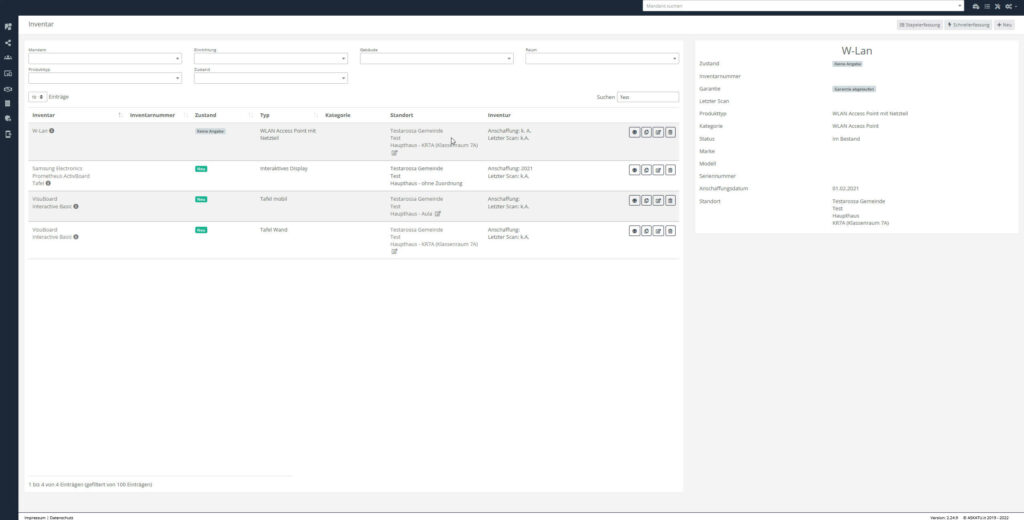
Unter Inventar → Verzeichnis werden alle inventarisierten Gegenstände aufgelistet. Sie können neue Gegenstände inventarisieren, sich inventarisierte Gegenstände anzeigen lassen und diese bearbeiten.
2.2.1 Übersicht
Standardmäßig werden Ihnen zunächst alle im System befindlichen und inventarisierten Gegenstände angezeigt.
Die Auswahl können Sie mithilfe verschiedener Filter einschränken. Für jeden Inventargegenstand haben Sie mithilfe von Buttons folgende Möglichkeiten:
Übersicht: Gibt Ihnen einen Überblick über Standort und weitere Daten des Gegenstands.
Kopieren: Dupliziert den Inventareintrag unter Beachtung von einstellbaren Parametern (gleicher Zustand u. Ä.)
Bearbeiten: Öffnet die Detailbearbeitung und bietet eine Vielzahl weiterer Reiter wie „Reparaturen“, „Tickets“ und „Entleihungen“. Im letztgenannten Reiter wird Ihnen angezeigt, in welchem Zeitraum welche Entleihungen des Gegenstands geplant sind bzw. stattgefunden haben.
Löschen: Entfernt den Gegenstand aus dem System.
2.2.2 Neuanlage/Inventarisierung
Ebenfalls auf der Übersichtsseite finden sich oben rechts Menüpunkte zur Neuanlage von Gegenständen.
Sie können Gegenstände folgendermaßen inventarisieren:
Stapelerfassung: Sie können mehrere Gegenstände der gleichen Art auf einmal anlegen.
Schnellerfassung: Sie können einen Gegenstand inventarisieren und gleichzeitig die Barcodenummer einscannen und Bilder hinzufügen.
In das Eingabefeld können Sie die Bezeichnung des Inventargegenstands eintragen, danach gelangen Sie zur detaillierten Bearbeitungsübersicht des Gegenstands.
2.3 Entleihungen
2.3.1 Übersicht
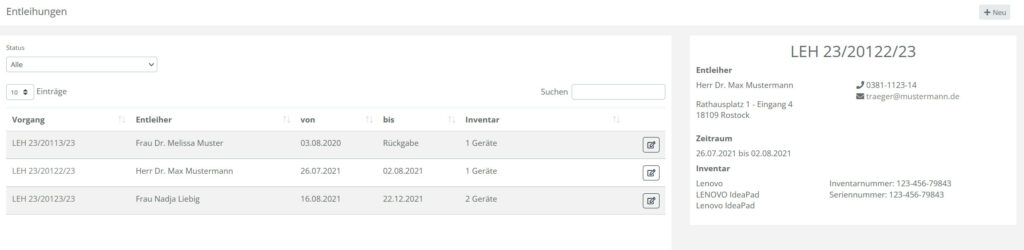
In der Übersicht werden alle im System erfassten Entleihungen angezeigt. Es kann zum Beispiel nach laufenden, geplanten oder auch abgeschlossenen Entleihungen gefiltert werden. Jeder Entleihungsvorgang hat eine eigene Detailseite, auf der Daten gepflegt und ergänzt werden können. Mit Klick auf die Vorgangsnummer wird im rechten Fenster eine Übersicht mit den wichtigsten Daten zum Ausleihvorgang und ausgeliehenen Inventar angezeigt.
Über den Button oben rechts können neue Entleihungen aufgenommen werden.
2.3.2 Bestand
In diesem Bereich wird die Gesamtzahl der erfassten Gegenstände und die zugehörigen Entleihungsvorgänge aufgelistet.
Mit einem Klick auf wird eine detaillierte Geräteübersicht angezeigt. Auf dieser Seite kann jeweils ein Entleihungsvorgang gestartet werden.
3. Finale Einstellungen und Anpassungen
3.1 Einstellungen
Unter → Einstellungen sollte die individuelle Absendemail eingetragen werden, die bei allen abgehenden Systemmails angezeigt wird. Außerdem kann über den Reiter „Backup“ die Zahl der Backup-Vorgänge gesteuert und das Backup als solches aktiviert oder deaktiviert werden.
3.2 Mitarbeiter
Unter → Mitarbeiter können Mitarbeiter angelegt und Zugänge und Details erfasst und gepflegt werden.
3.3 Kataloge
Unter → Kataloge werden die systemweiten Musterdaten gepflegt. Es ist hiermit zum Beispiel möglich, die Herstellerangaben für Geräte zu hinterlegen oder auch Eigenschaften von Räumen und Gebäuden (zum Beispiel Bodenbelag, Bausweise) zu definieren.
3.4 Produkte
Unter → Produkte werden die sytemweiten Musterdaten von Gegenständen gepflegt. Hier können Geräte erfasst werden, auch die technische Ausstattung von Räumen wird hier vermerkt.
3.5 Zusatzfelder
Unter → Zusatzfelder haben Sie die Möglichkeit, zusätzliche Felder im System anzulegen. Dazu klicken Sie in dem Bereich, in dessen Reiter ein Zusatzfeld erscheinen soll auf . Hier können Sie ein neues Feld anlegen oder bestehende Felder bearbeiten.
Ein neues Zusatzfeld legen Sie folgendermaßen an. Nach Klick auf öffnet sich ein Fenster.
Im Titel geben Sie den Namen ein, der im Reiter erscheinen soll.
Die Gruppe erlaubt es, verschiedene Zusatzfelder unter einem Reiter zu vereinen.
Die Beschreibung legt den Zweck des Feldes dar.
Die Hinweise sind nötig, falls im Sinne des Datenschutzes der Zweck des Feldes definiert werden soll: Warum müssen diese Daten erfasst werden?
Die Sortierung steuert die Position der einzelnen Namen innerhalb eines Reiters.
Beim Typ können Sie definieren, wie das Feld aussehen soll. Neben Text und Textfeldern gibt es auch Checkboxen und Radiobuttons oder Auswahllisten. Bei den beiden letzteren Typen müssen Sie zusätzlich Werte definieren, die ausgewählt werden können.
Hinweis
Wenn bei Pflichtfeld ein Haken gesetzt wird, muss das angelegte Feld zukünftig zwingend ausgefüllt werden, ehe der Datensatz gespeichert werden kann.
Nach dem Speichern wird das Feld als Reiter im jeweiligen Bereich angezeigt.

 hinzufügen.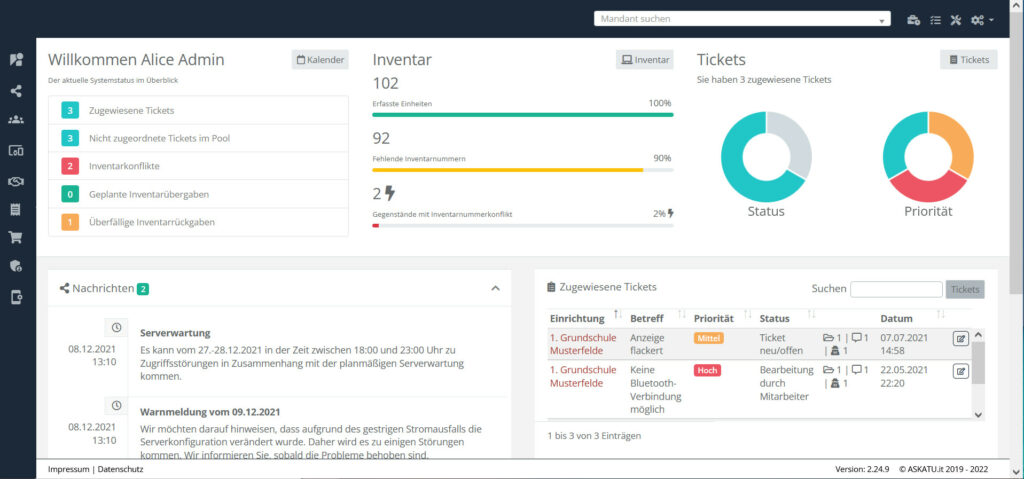



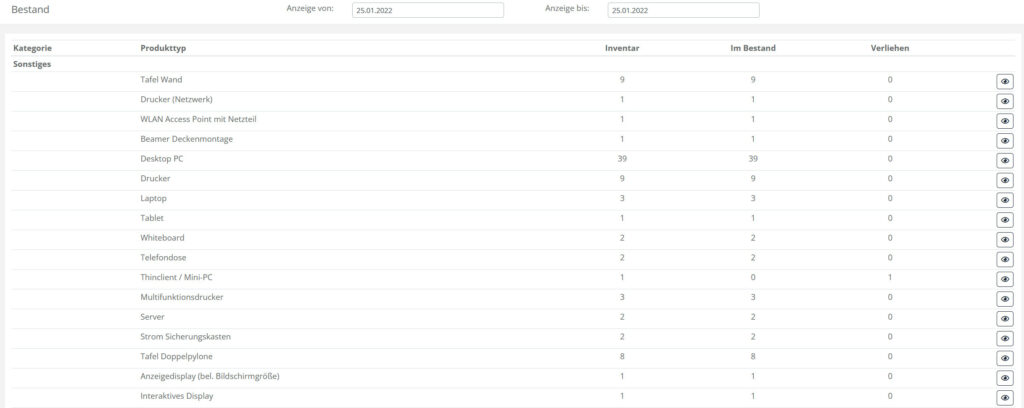
 wird eine detaillierte Geräteübersicht angezeigt. Auf dieser Seite kann jeweils ein Entleihungsvorgang gestartet werden.
 . Hier können Sie ein neues Feld anlegen oder bestehende Felder bearbeiten.