
Authenticator-App mit QR-Code einrichten: OTP/2-Faktor-Authentifizierung in INDEMA
Mit einer Authenticator-App können Sie sich sicherer anmelden. Zusätzlich zu Ihrem Passwort wird dabei ein zeitbasierter Einmalcode (OTP) benötigt, der in der App erzeugt wird. Außerdem wird in INDEMA eine Authenticator-App benötigt. um auf den Bereich „Passwörter“ zugreifen zu können.
Der Zugang wird einmalig eingerichtet, indem Sie den entsprechenden QR-Code mit einer Authenticator-App scannen. Sie können sich als Adminstrator oder Nutzer den dafür notwendigen QR-Code per E-Mail zusenden lassen unter Accounteinstellungen  → Account.
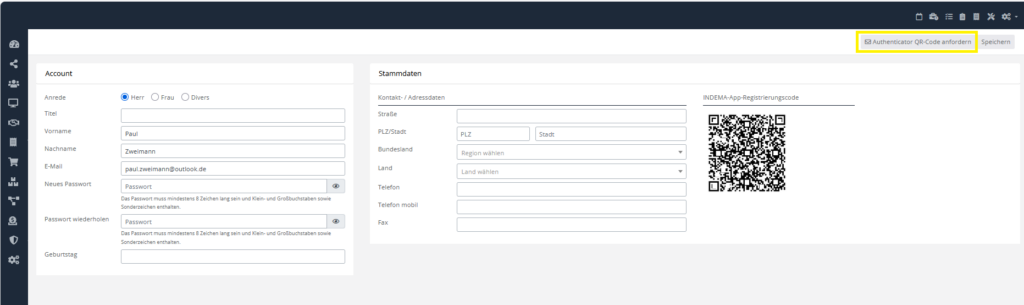
Administratoren können den Versand des QR-Codes außerdem für Personen oder Mitarbeiter an deren hinterlegte Mail-Adresse anstoßen. Der Button „Authenticator QR-Code senden“ findet sich oben rechts in den Stammdaten.
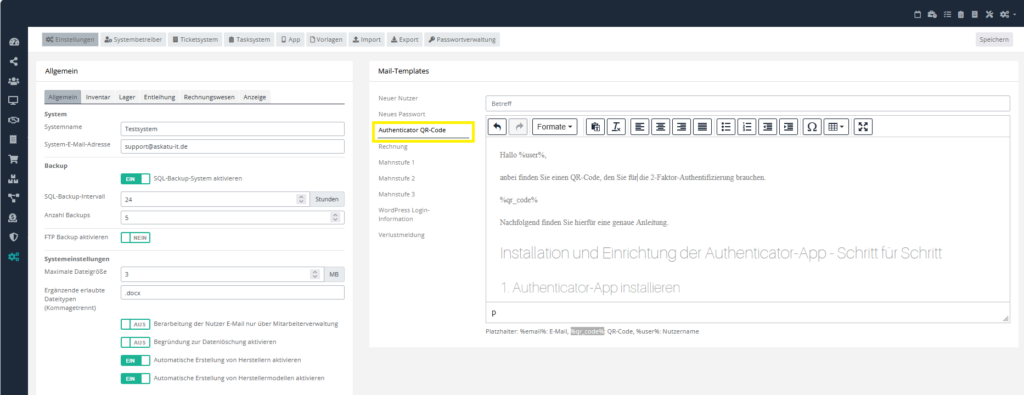
Das Aussehen und die Inhalte der Mail können individuell gestaltet werden. Die entsprechenden Eingaben können unter Einstellungen → Einstellungen (auf der linken Seite) und dann unter „Mail-Templates“ „Authenticator QR-Code“ vorgenommen werden. Im hier gezeigten Screenshot sind die entsprechenden Texte und Textbausteine wie QR-Code (%qr_code%) und Nutzername (%user%) bereits eingetragen worden.
Die Einrichtung und Installation der notwendigen Authenticator-App erklären wir Ihnen im Folgenden.
Installation und Einrichtung der Authenticator-App: Schritt-für-Schritt-Anleitung
1. Authenticator-App installieren
Installieren Sie eine Authenticator-App auf Ihrem Smartphone.
Kostenlose und beliebte Apps sind zum Beispiel:
2. Authenticator-App öffnen
Öffnen Sie die installierte App auf Ihrem Smartphone.
Beim ersten Start wählen Sie normalerweise:
„Konto hinzufügen“ oder „+“
3. QR-Code scannen
Wählen Sie die Option:
„QR-Code scannen“
Nun öffnet sich die Kamera Ihres Smartphones.
Richten Sie die Kamera auf den QR-Code, der auf dieser Seite angezeigt wird.
Die App erkennt den Code automatisch.
4. Code wird automatisch hinzugefügt
Nach dem Scannen wird der Zugang in der App gespeichert.
Die App zeigt nun einen 6-stelligen Sicherheitscode an.
Dieser Code:
- wird automatisch erzeugt
- ist nur ca. 30 Sekunden gültig
- ändert sich regelmäßig
5. Sicherheitscode eingeben
Geben Sie den aktuellen 6-stelligen Code aus Ihrer Authenticator-App in das Eingabefeld auf der Webseite ein. Damit ist die Zwei-Faktor-Authentifizierung eingerichtet.
📱 Wenn Sie Ihr Smartphone wechseln, müssen Sie den Zugang erneut einrichten.
🗝️ Bewahren Sie ggf. angezeigte Wiederherstellungscodes (Recovery Codes) sicher auf.
6. Anmeldung bei INDEMA
Wenn Sie sich nun anmelden geben Sie nach der normalen Eingabe und Bestätigung Ihrer Zugangsdaten zusätzlich den jeweils aktuellen Code aus Ihrer Authenticator-App ein.